В Instagram можно загружать видео в формате 4K.
Конечно, есть возможность заливать и в 1080p, но зачем, если можно показать максимум качества?
В свой блог я загружаю видео именно в 4K (правда, не все — иногда это просто излишне).
Я очень долго искал способ, как сделать так, чтобы Instagram не «урезал» качество и сохранял все детали. После множества проб и ошибок я, наконец, нашёл вариант, который работает стабильно и даёт отличные результаты.
Но учтите — всё не так просто, как кажется. Минимум, что понадобится: компьютер (на телефоне таким способом не получится) и несколько инструментов:
- монтажная программа (After Effects, DaVinci Resolve или CapCut)
- Topaz AI (ссылку на официальный сайт я дам, но где скачать бесплатно — не подскажу)
- сам Instagram и официальное приложение Instagram — Edits (для оптимизации видео и более лучшего продвижения инстаграмом).
ПОЕХАЛИ, подробно описываю как я снимаю, эскпортирую и заливаю видео в Instagram:
- Видео должно быть уже в отличном качестве (потому что суть не улучшить видео с плохим качеством для заливки в инстаграм, а залить видео с отличным качеством без его потери), чтобы был фокус, детали, освещение. Я снимаю в 4К на хорошую камеру с отличным объективом.
- После финального монтажа, на итоговое видео нужно наложить эффект «резкость» или «четкость», «резкость краёв». В моем случае — монтирую в davinci resolve и накладываю эффект «sharpen edges» и оставляю стандартные значения, мне этого хватает.
Нужно не переусердствовать.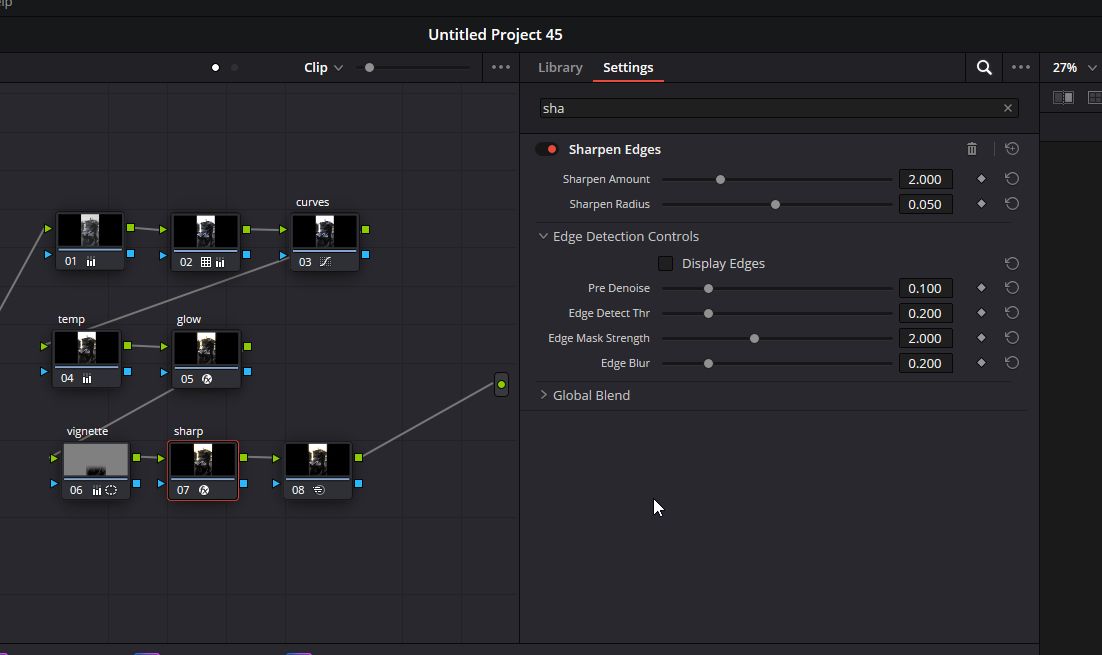
- Экспортируем видео.
Кодек и формат видео не особо важны, но важен битрейт.
Выставляйте битрейт побольше, около 30000-50000.
Я экспортирую так: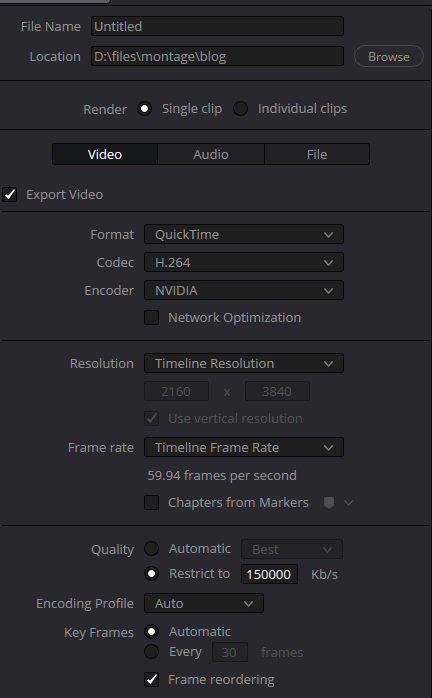
- Открываем TOPAZ AI. Загружаем видео с предыдущего этапа и выставляем настройки ПРИМЕРНО как ниже:
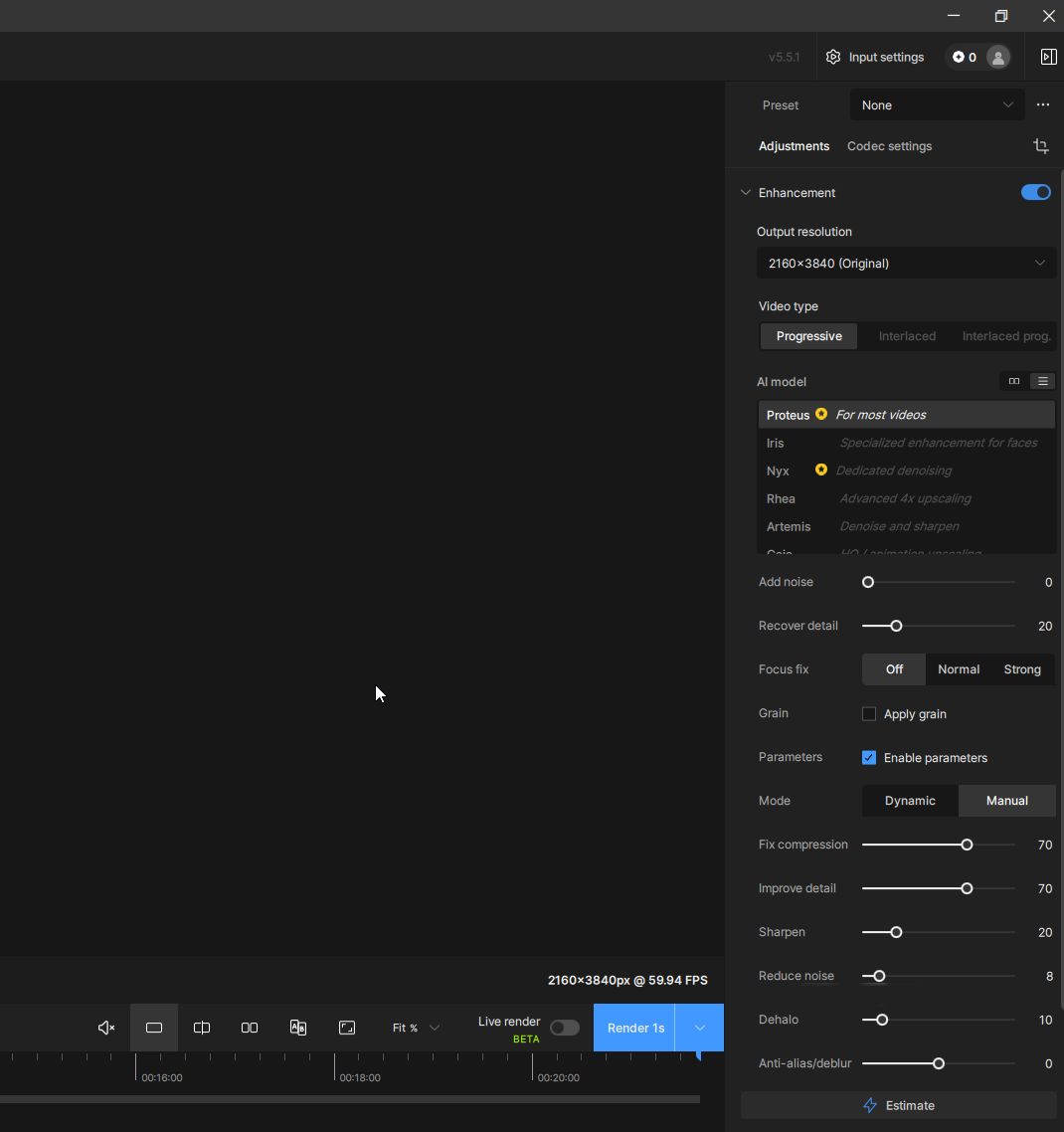
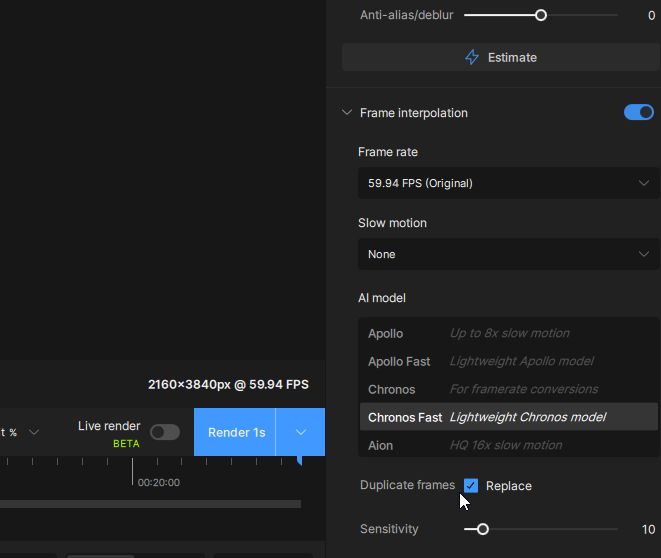
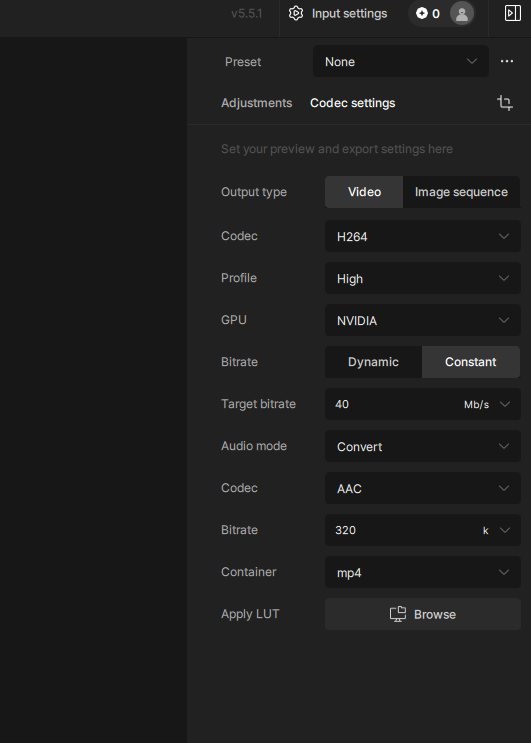
Примерно я написал потому что такие настройки как FIX COMPRESSION, IMPROVE DETAIL, REDUSE NOISE нужно выставлять строго под ваше видео. Если переборщить с ними, нейросеть убьет детали вашего видео.
Играйтесь с настройками, где кнопка Render ставите 1 секунда и жмете эту синюю кнопку, это для оценки того, каким будет финальное видео (это не финальный рендер всего видео!)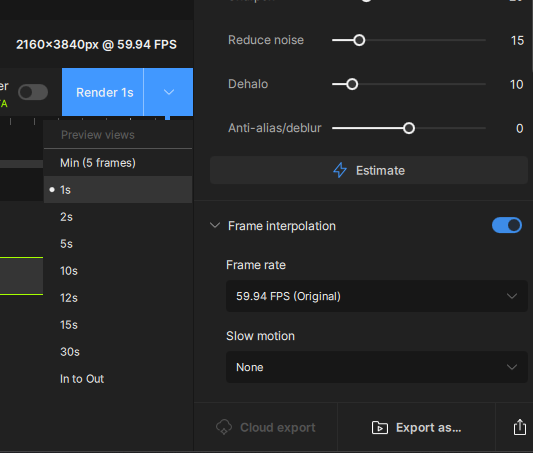
Экспортируем кнопкой Export as… - Загружаем видео на телефон (не через телеграм! нужно исходное видео!).
Открываем EDITS, авторизуемся через Instagram.
Создаем проект, добавляем наше видео на дорожку и сразу эскпортируем видео в 4К 60 FPS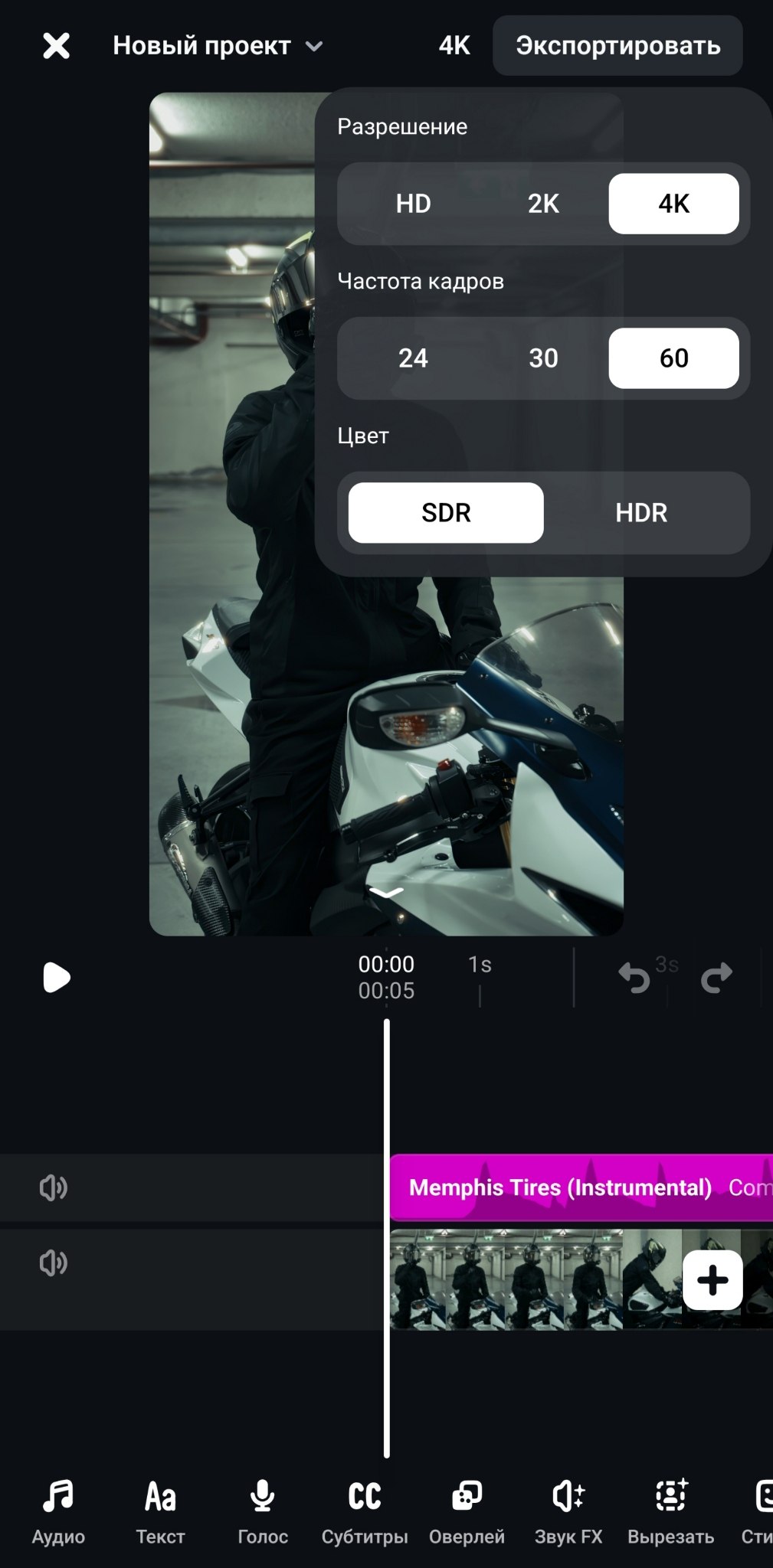
Жмем цветную кнопку Instagram, откроется страница загрузки видео и далее уже вы делаете настройки вашего Reels
Вы прекрасны! Если все правильно сделали, видео должно загрузиться с минимальными потерями.
Почему-то, один и тот же Reels на андроиде и на айфоне смотрится по разному, на айфоне качество будет отличным, на андроиде похуже, но в итоге видео получилось намного лучше, если бы его загрузили как обычно.